Modul 8 · Lektion 8.2 Google Analytics 4 –
finde heraus,
was auf deiner Website passiert
In der letzten Lektion hast du gelernt,
wie du mithilfe der Google Search Console herausfindest,
für welche Suchanfragen deine Blogartikel angezeigt werden
und wie häufig daraus Klicks
auf deine Website entstehen.
Vielleicht hast du dabei entdeckt,
dass einer deiner Artikel bereits regelmäßig
Besucher aus der Google-Suche gewinnt.
Vielleicht ist ein anderer
erst seit wenigen Wochen online
und sammelt langsam seine ersten Impressionen.
Mit der Search Console
kannst du diese Entwicklung beobachten.
Was sie dir allerdings noch nicht erklärt:
Was passiert,
nachdem jemand deine Website geöffnet hat?
Welche Seiten werden als Einstieg verwendet?
Welche Quellen bringen erfasste Besuche?
Werden weitere Seiten angesehen?
Und welche wichtigen Aktivitäten
kann deine Website überhaupt messen?
Für solche Fragen
verwenden wir Google Analytics 4,
kurz GA4.
Das klingt zunächst nach einer ziemlich großen Menge an Daten.
Für dein bisher aufgebautes Marketing
brauchen wir davon allerdings
nur einen überschaubaren Teil.
Am Ende dieser Lektion weißt du,
wie du deine wichtigsten Besucherquellen
und Landingpages findest,
welche GA4-Kennzahlen du wirklich verstehen solltest
und wie du überprüfst,
ob die wichtigsten Schritte deines Kundenwegs
überhaupt gemessen werden.
Google Analytics und Search Console
beantworten unterschiedliche Fragen
Stell dir vor,
jemand sucht bei Google
nach einer Anleitung
für die Erstellung einer digitalen Produkttreppe.
Dein Blogartikel erscheint,
die Person klickt darauf
und gelangt auf deine Website.
Search Console Was passierte in der Google-Suche?
Sie kann den entsprechenden Klick
innerhalb ihrer Suchleistungsdaten erfassen.
Google Analytics 4 Was wurde auf deiner Website erfasst?
GA4 kann eine Sitzung
und weitere gemessene Aktivitäten erfassen,
sofern die dafür notwendigen Daten vorliegen.
Vielleicht öffnet die Person
nach dem Blogartikel noch eine weitere Seite.
Vielleicht klickt sie auf ein Angebot
oder meldet sich für dein Freebie an.
Ob solche Aktivitäten in GA4 sichtbar werden,
hängt allerdings davon ab,
was technisch tatsächlich erfasst wird.
Google Analytics ist keine lückenlose Aufzeichnung
sämtlicher Menschen und sämtlicher Aktivitäten
auf deiner Website.
Tracking-Einrichtung,
Einwilligungen,
technische Konfiguration
und vorhandene Ereignisse
beeinflussen,
welche Daten verfügbar sind.
Deshalb müssen die Zahlen
aus Search Console und Google Analytics
auch nicht exakt übereinstimmen.
Sie messen unterschiedliche Vorgänge
nach unterschiedlichen Regeln.
Eine Abweichung bedeutet deshalb nicht automatisch,
dass eines der beiden Systeme kaputt ist.
Die wichtigsten Kennzahlen in Google Analytics 4
Bevor wir einzelne Berichte öffnen,
schauen wir uns die Begriffe an,
die dir dort immer wieder begegnen.
Nutzer –
wie viele Nutzer werden erfasst?
Google Analytics verwendet
verschiedene Nutzerkennzahlen,
beispielsweise aktive Nutzer,
neue Nutzer
und weitere Nutzerdefinitionen.
In vielen Standardberichten
begegnen dir insbesondere aktive Nutzer.
Prüfe deshalb immer,
welche Nutzerkennzahl
im jeweiligen Bericht tatsächlich angezeigt wird.
Eine Nutzerzahl
ist nicht automatisch
die exakte Zahl realer einzelner Menschen.
Sitzungen –
wie viele Besuche wurden erfasst?
Eine Sitzung beschreibt
einen Besuchszeitraum,
in dem mit deiner Website interagiert wird.
Eine Person kann
mehrere Sitzungen verursachen.
Wenn jemand heute einen Blogartikel öffnet
und einige Tage später erneut zurückkommt,
können daraus mehrere Sitzungen entstehen.
Deshalb können auf deiner Website
mehr Sitzungen als Nutzer
erfasst werden.
Aufrufe –
welche Seiten werden betrachtet?
Aufrufe zeigen,
wie häufig Seiten deiner Website
beziehungsweise Bildschirme
angezeigt wurden.
Wird derselbe Artikel mehrfach geöffnet,
können mehrere Aufrufe entstehen.
Aufrufe beantworten deshalb
eine andere Frage als Landingpages.
Interaktionsrate –
wie viele Sitzungen erfüllen die GA4-Kriterien
für eine Sitzung mit Interaktion?
Die Interaktionsrate beschreibt
den Anteil der Sitzungen,
die Google Analytics
als Sitzungen mit Interaktion einordnet.
Aktuell gilt eine Sitzung unter anderem
als Sitzung mit Interaktion,
wenn mindestens eines dieser Kriterien erfüllt ist:
- sie dauert länger als zehn Sekunden
- sie enthält mindestens ein Schlüsselereignis
- sie umfasst mindestens zwei Seiten-
beziehungsweise Bildschirmaufrufe
Wenn beispielsweise
120 von 200 Sitzungen
als Sitzungen mit Interaktion gezählt werden,
beträgt die Interaktionsrate 60 Prozent.
Eine hohe oder niedrige Interaktionsrate
ist keine automatische Qualitätsnote
für deinen Inhalt.
Durchschnittliche Interaktionsdauer –
wie lange ist deine Website aktiv im Vordergrund?
Diese Kennzahl beschreibt,
wie lange deine Website
während einer Sitzung
durchschnittlich aktiv
im Browser beziehungsweise im Vordergrund war.
Das ist nicht einfach
die komplette Zeit
zwischen dem Öffnen
und Schließen eines Browserfensters.
Ereignisse –
welche Aktivitäten werden gemessen?
GA4 arbeitet mit Ereignissen.
Ein Ereignis beschreibt
eine erfasste Aktivität
auf deiner Website.
Manche Ereignisse
werden automatisch erfasst.
Andere müssen
zusätzlich eingerichtet
beziehungsweise aus bereits vorhandenen Ereignissen
abgeleitet werden.
Beispiele könnten sein:
- eine bestimmte Seite wurde aufgerufen
- ein Link wurde angeklickt
- ein Formular wurde erfolgreich abgeschlossen
- ein Checkout wurde begonnen
- ein Kauf wurde erfasst
Ob genau diese Ereignisse
auf deiner Website vorhanden sind,
hängt von deiner technischen Einrichtung ab.
Schlüsselereignisse –
welche Aktionen sind für dein Business besonders wichtig?
Nicht jedes Ereignis
hat für dein Business dieselbe Bedeutung.
Ein normaler Seitenaufruf
kann interessant sein.
Eine bestätigte Anmeldung
oder ein erfolgreich erfasster Kauf
liegt wirtschaftlich allerdings
deutlich näher an deinem Kundenweg.
Deshalb kannst du
besonders wichtige Ereignisse
in Google Analytics
als Schlüsselereignisse kennzeichnen.
Ereignis: Eine gemessene Aktivität.
Schlüsselereignis: Eine gemessene Aktivität,
die für den Erfolg deines Business
besonders wichtig ist.
Ein Ereignis muss also
zunächst tatsächlich vorhanden
beziehungsweise eingerichtet sein,
bevor seine Ergebnisse
sinnvoll ausgewertet werden können.
Anschließend kann ein relevantes Ereignis
als Schlüsselereignis markiert werden.
Warum Schlüsselereignisse
für Pin2Sale so hilfreich sind
Ohne Schlüsselereignisse
kannst du beispielsweise sehen,
dass ein Blogartikel
300 Sitzungen erhalten hat.
Das ist interessant.
Wirtschaftlich wird die Frage aber spannender,
wenn du zusätzlich erkennen kannst,
ob innerhalb dieser Besuche
wichtige nächste Schritte
erfasst wurden.
Vielleicht möchtest du später wissen:
- Welche Landingpages stehen im Zusammenhang
mit wichtigen Aktionen?
- Welche Besucherquellen führen
nicht nur zu Sitzungen,
sondern auch zu wichtigen nächsten Schritten?
- Werden Anmeldungen,
Checkout-Schritte
oder Käufe überhaupt in GA4 erfasst?
- An welcher Stelle deines Kundenwegs
fehlt dir noch eine Messung?
Schlüsselereignisse machen aus GA4
keine magische Umsatz-Wahrsagekugel.
Sie helfen dir aber dabei,
wichtige Schritte deines Kundenwegs
schneller in deinen Analytics-Berichten wiederzufinden
und später sinnvoller mit Besucherquellen
und Landingpages zu vergleichen.
Welche Schlüsselereignisse brauchst du wirklich?
Bitte markiere jetzt nicht
jeden Button,
jeden Scroll
und jeden freundlichen Seitenaufruf
als geschäftskritisches Ereignis.
Für Pin2Sale interessiert uns
eine kleine Auswahl
wirklich wichtiger Schritte.
Möglicherweise wichtig Bestätigte Anmeldung
Wenn du technisch zuverlässig erkennen kannst,
dass eine Person
den für dich relevanten Anmeldeprozess abgeschlossen hat.
Möglicherweise wichtig Angebotsinteresse
Beispielsweise ein sinnvoll definierter Klick
auf ein wichtiges Angebot,
wenn genau diese Information
für deine Analyse benötigt wird.
Möglicherweise wichtig Checkout-Start
Wenn dein technisches Setup
diesen Schritt zuverlässig erfassen kann.
Besonders wichtig Erfolgreicher Kauf
Wenn dein Kaufprozess
korrekt mit GA4 verbunden ist
und ein entsprechendes Kaufereignis
zuverlässig gesendet wird.
Welche dieser Ereignisse
für dich technisch sinnvoll messbar sind,
hängt von deinem tatsächlichen Setup ab.
Ein Double-Opt-in,
das vollständig
in einem externen E-Mail-System stattfindet,
kann beispielsweise
nicht automatisch von deiner Website
als bestätigte Anmeldung erkannt werden.
Deshalb richten wir jetzt
nicht blind vier Standardereignisse ein.
Wir prüfen zuerst,
wie dein System tatsächlich aufgebaut ist.
Kurzer Technik-Check Prüfe zuerst,
welche wichtigen Ereignisse bereits vorhanden sind
Öffne in deiner GA4-Property
den Bereich für Ereignisse
beziehungsweise Schlüsselereignisse.
Die genaue Navigation
kann sich mit der Google-Oberfläche verändern.
Suche dort nach Ereignissen,
die zu deinem Kundenweg gehören könnten.
Beispielsweise:
- Formular- oder Anmeldeereignisse
- Klickereignisse
- Checkout-Ereignisse
- purchase beziehungsweise Kaufereignisse
Halte anschließend fest:
| Wichtiger Schritt | Ereignis vorhanden? | Als Schlüsselereignis markiert? | Technisch geprüft? |
|---|
| Bestätigte Anmeldung | [ja / nein / unklar] | [ja / nein / nicht relevant] | [ja / nein] |
| Angebotsinteresse | [ja / nein / unklar] | [ja / nein / nicht relevant] | [ja / nein] |
| Checkout-Start | [ja / nein / unklar] | [ja / nein / nicht relevant] | [ja / nein] |
| Kauf | [ja / nein / unklar] | [ja / nein / nicht relevant] | [ja / nein] |
Wenn du dabei feststellst,
dass du überhaupt nicht weißt,
was bereits eingerichtet ist:
wunderbar.
Dann wissen wir wenigstens,
welche Frage wir zuerst beantworten müssen,
statt später aus einer leeren Analytics-Spalte
eine Marketingkrise zu basteln.
Lass dir die Einrichtung
von deiner AI für dein tatsächliches Setup erklären
Die technische Einrichtung
kann je nach Website,
Formularsystem,
E-Mail-Anbieter
und Kaufprozess sehr unterschiedlich aussehen.
Deshalb bekommst du hier
bewusst keine universelle
„Klick hier,
dann dort,
dann fertig“-Anleitung.
Stattdessen lässt du ChatGPT oder Claude
zuerst dein tatsächliches Setup verstehen.
Anschließend soll die AI
nur die Ereignisse empfehlen,
die für deinen Kundenweg
wirklich sinnvoll sind,
und dich Schritt für Schritt
durch die konkrete Einrichtung führen.
Gib deiner AI niemals Passwörter,
API-Schlüssel,
geheime Zugangsdaten
oder Zahlungsinformationen.
Dein Copy-&-Paste-Prompt:
Meine GA4-Schlüsselereignisse einrichten
Du hilfst mir als erfahrene GA4-, WordPress- und Tracking-Spezialistin dabei, für meinen bestehenden Kundenweg die wirklich wichtigen Ereignisse und Schlüsselereignisse einzurichten.

Ich möchte KEIN unnötig kompliziertes Tracking-System.

Mein Ziel ist, später besser beurteilen zu können:

- welche Quellen wichtige nächste Schritte erzeugen
- welche Landingpages mit wichtigen Aktionen zusammenhängen
- ob Anmeldungen, Angebotsinteresse, Checkout-Schritte oder Käufe technisch überhaupt erfasst werden
- wo mir noch Messdaten fehlen

Arbeite ausschließlich mit meinem tatsächlichen technischen Setup.

Erfinde keine Menüpunkte, Plugins, Ereignisse oder technischen Möglichkeiten.


PHASE 1 · VERSTEHE ZUERST MEIN SETUP

Frage mich zunächst gezielt nach:

1. Website-System
   Zum Beispiel WordPress.

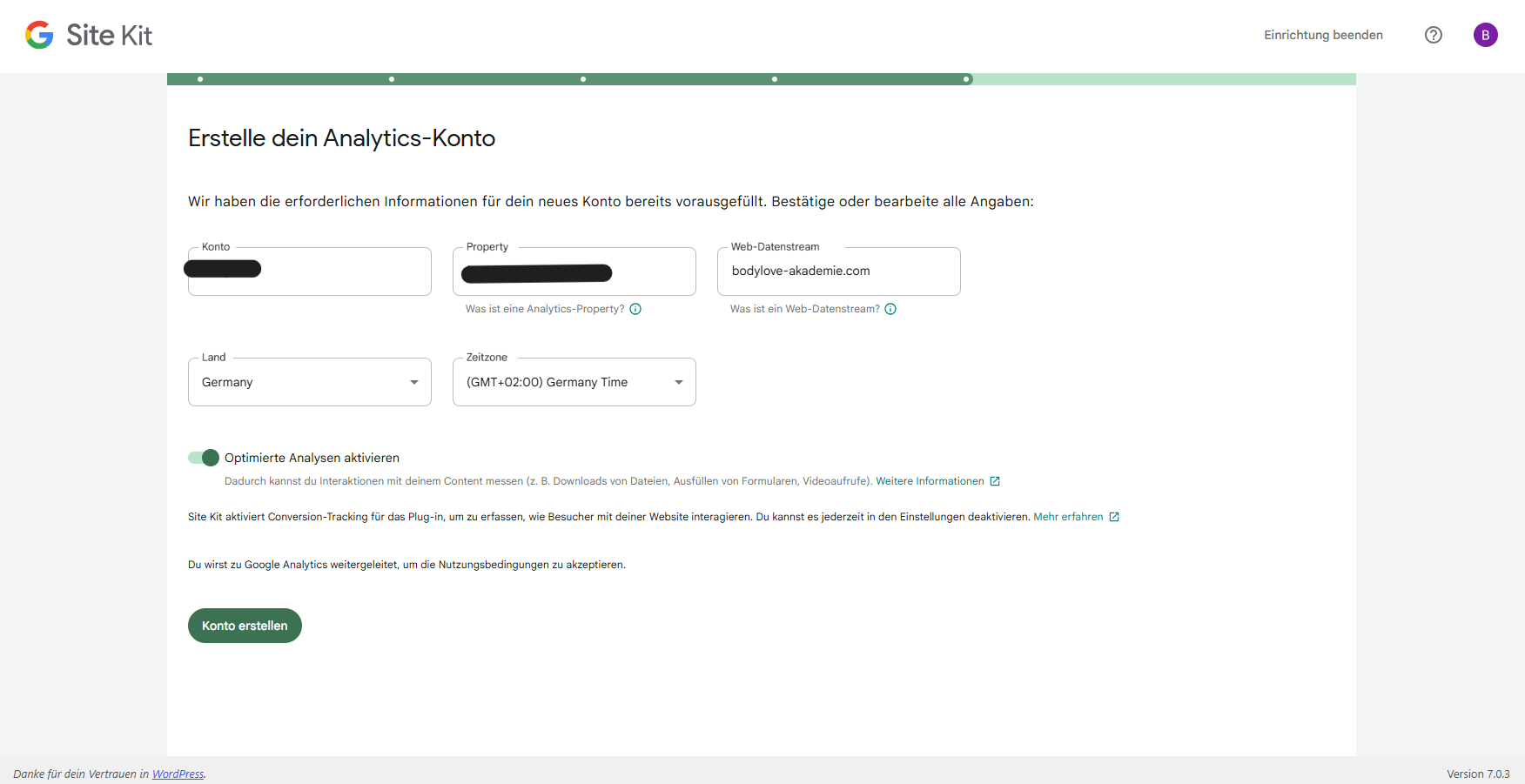
2. Wie GA4 eingebunden ist
   Zum Beispiel:
   - direkt
   - Google Site Kit
   - Google Tag Manager
   - anderes Plugin
   - weiß ich nicht

3. Formularsystem beziehungsweise Freebie-Anmeldung
   Welches Formular beziehungsweise Plugin verwende ich?

4. E-Mail-Anbieter
   Wo findet der eigentliche Anmelde- und Double-Opt-in-Prozess statt?

5. Was nach einer erfolgreichen Anmeldung passiert
   Gibt es:
   - eine eigene Danke-Seite
   - eine Bestätigungsseite
   - eine Weiterleitung
   - nur eine Meldung im Formular
   - einen externen Prozess?

6. Verkaufsseiten und Checkout
   Liegen sie:
   - auf meiner Website
   - in einem externen Shopsystem
   - bei einem Zahlungsanbieter
   - in einem anderen System?

7. Welche Zahlungs- beziehungsweise Checkout-Lösung ich verwende.

8. Ob bereits Ereignisse in GA4 sichtbar sind.

9. Ob ich Google Tag Manager verwende.

10. Welche Schritte meines Kundenwegs ich später wirklich beurteilen möchte.

Stelle maximal fünf Fragen auf einmal.

Frage nichts erneut, was bereits beantwortet wurde.


PHASE 2 · PRÜFE, WAS BEREITS VORHANDEN IST

Hilf mir anschließend dabei, in GA4 festzustellen:

- welche relevanten Ereignisse bereits ankommen
- welche davon bereits als Schlüsselereignisse markiert sind
- welche wichtigen Schritte noch nicht gemessen werden
- welche Ereignisse technisch möglicherweise bereits vorhanden sind, aber anders heißen

Bitte mich bei Bedarf um:

- den exakten Ereignisnamen
- Screenshots der relevanten GA4-Ansicht
- Screenshots meiner Plugin- oder Formulareinstellungen
- eine Beschreibung des Ablaufs

Fordere niemals Passwörter, API-Schlüssel oder andere geheime Zugangsdaten an.


PHASE 3 · ENTWICKLE MEIN MINIMALES MESSKONZEPT

Empfiehl nur Ereignisse, die für meinen tatsächlichen Pin2Sale-Kundenweg sinnvoll sind.

Prüfe insbesondere:

A. bestätigte Anmeldung
B. wichtiges Angebotsinteresse
C. Checkout-Start
D. erfolgreicher Kauf

WICHTIG:

Nicht jeder dieser Schritte muss für mein Setup sinnvoll oder technisch direkt messbar sein.

Erkläre bei jedem vorgeschlagenen Ereignis:

- Was genau soll gemessen werden?
- Warum ist diese Messung für meinen Kundenweg hilfreich?
- Wo entsteht das Ereignis technisch?
- Kann GA4 diesen Schritt mit meinem aktuellen Setup zuverlässig erfassen?
- Ist bereits ein passendes Ereignis vorhanden?
- Muss ein neues Ereignis eingerichtet werden?
- Sollte dieses Ereignis als Schlüsselereignis markiert werden?
- Welche Einschränkungen gibt es?


PHASE 4 · NUTZE NACH MÖGLICHKEIT BESTEHENDE ODER EMPFOHLENE GA4-EREIGNISSE

Wenn für meinen Anwendungsfall ein bereits vorhandenes beziehungsweise von Google empfohlenes Ereignis sinnvoll ist, bevorzuge dieses gegenüber frei erfundenen Ereignisnamen.

Erstelle kein neues benutzerdefiniertes Ereignis, wenn ein vorhandenes Ereignis denselben Zweck bereits zuverlässig erfüllt.

Wenn ein neues Ereignis aus einem vorhandenen GA4-Ereignis erstellt werden kann, erkläre mir diese Möglichkeit.

Wenn eine Änderung an meiner Website, am Tag Manager oder an einem Plugin notwendig ist, sage das ausdrücklich.


PHASE 5 · FÜHRE MICH SCHRITT FÜR SCHRITT DURCH DIE EINRICHTUNG

Arbeite immer nur an EINEM Ereignis gleichzeitig.

Für jedes Ereignis:

1. Erkläre mir kurz das Ziel.
2. Nenne den exakten Bereich, den ich öffnen soll.
3. Sage mir, welche Einstellung ich dort prüfen oder ändern soll.
4. Warte auf meine Rückmeldung.
5. Fahre erst anschließend mit dem nächsten Schritt fort.

Wenn sich die aktuelle Benutzeroberfläche von deinen Informationen unterscheiden könnte, sage mir das und bitte mich um einen Screenshot, statt Menüpunkte zu erfinden.


PHASE 6 · TESTE JEDES EREIGNIS

Ein Ereignis gilt erst dann als eingerichtet, wenn wir geprüft haben, ob es wirklich ankommt.

Hilf mir abhängig von meinem Setup dabei, geeignete Prüfwerkzeuge zu verwenden, zum Beispiel:

- Echtzeitbericht
- DebugView
- vorhandene Tag-/Plugin-Vorschau
- tatsächlicher Test des Formulars oder Kaufwegs

Für jedes Ereignis brauche ich am Ende:

EREIGNIS:
[...]

WAS WURDE GETESTET?
[...]

WURDE ES IN GA4 EMPFANGEN?
[ja / nein]

EREIGNISNAME:
[...]

ALS SCHLÜSSELEREIGNIS MARKIERT?
[ja / nein / nicht sinnvoll]

WELCHE EINSCHRÄNKUNG GIBT ES?
[...]


PHASE 7 · VERHINDERE FALSCHE MESSUNGEN

Prüfe insbesondere:

- Wird ein Ereignis möglicherweise doppelt ausgelöst?
- Wird nur ein Seitenaufruf gemessen, obwohl ich eigentlich einen erfolgreichen Abschluss messen möchte?
- Könnte eine Danke-Seite auch ohne tatsächlichen Abschluss aufgerufen werden?
- Findet der entscheidende Schritt auf einer externen Plattform statt?
- Kann mein Double-Opt-in überhaupt direkt in GA4 erkannt werden?
- Wird ein Kauf wirklich erfolgreich abgeschlossen oder lediglich ein Checkout geöffnet?

Markiere kein Ereignis als zuverlässig, wenn diese Frage noch ungeklärt ist.


PHASE 8 · ERSTELLE AM ENDE MEINEN TRACKING-ÜBERBLICK

Wenn wir alle sinnvollen Ereignisse geprüft haben, erstelle mir eine Tabelle mit:

1. Schritt im Kundenweg
2. GA4-Ereignisname
3. Ereignis funktioniert
4. als Schlüsselereignis markiert
5. Datenquelle beziehungsweise technische Auslösung
6. bekannte Einschränkung
7. wofür ich diese Information später verwenden kann

Halte das System so klein wie möglich.

Mein Ziel ist nicht perfektes Enterprise-Tracking.

Mein Ziel ist, die wenigen wirtschaftlich wichtigen Übergänge meines bestehenden Kundenwegs zuverlässig genug zu verstehen.
So gehst du bei der Einrichtung vor
1 Setup klären
Zuerst wird geklärt,
welche Systeme du tatsächlich verwendest
und wo die wichtigen Schritte stattfinden.
2 Vorhandene Ereignisse prüfen
Vielleicht wird ein wichtiger Schritt
bereits gemessen.
Dann musst du nicht unnötig
ein zweites Ereignis dafür bauen.
3 Fehlende Messung einrichten
Nur wenn ein wirtschaftlich relevanter Schritt
tatsächlich fehlt,
wird eine passende Messung eingerichtet.
4 Schlüsselereignis festlegen
Wenn das Ereignis wirklich wichtig
und technisch zuverlässig ist,
kann es als Schlüsselereignis markiert werden.
5 Testen
Du löst die Aktion selbst aus
und prüfst,
ob sie tatsächlich
in GA4 ankommt.
Erst testen.
Dann glauben.
Ein Ereignis,
das irgendwo in einer Einstellung hübsch benannt wurde,
ist noch keine funktionierende Messung.
Besonders wichtig:
Eine Anmeldung ist nicht automatisch
eine bestätigte Anmeldung
Gerade bei Freebies
solltest du genau unterscheiden,
was dein Ereignis tatsächlich misst.
Vielleicht kann deine Website erkennen:
- Formular erfolgreich abgesendet
- Danke-Seite geöffnet
- Link zur Anmeldung angeklickt
Das beweist aber nicht automatisch,
dass die Person später
den Double-Opt-in
in deinem E-Mail-System bestätigt hat.
Benenne ein Ereignis deshalb nicht
„bestätigte Anmeldung“,
wenn du technisch nur
das Absenden des Formulars misst.
In 8.4 verwenden wir
für bestätigte Kontakte
deshalb weiterhin dein E-Mail-System
als wichtige Datenquelle,
sofern dort die zuverlässigere Information liegt.
Dein Kennzahlen-Überblick
| Kennzahl | Was sie beschreibt |
|---|
| Nutzer | Erfasste Nutzer nach der jeweiligen Nutzerdefinition |
| Sitzungen | Erfasste Besuchszeiträume |
| Aufrufe | Anzeigen von Seiten beziehungsweise Bildschirmen |
| Interaktionsrate | Anteil der Sitzungen mit Interaktion |
| Durchschnittliche Interaktionsdauer | Durchschnittlich erfasste aktive Interaktionszeit |
| Ereignisse | Erfasste Aktivitäten auf der Website |
| Schlüsselereignisse | Besonders wichtige Ereignisse für deinen Kundenweg beziehungsweise dein Business |
Schritt 1 Entdecke deine Besucherquellen
Öffne Google Analytics
und wähle die Property
deiner Website.
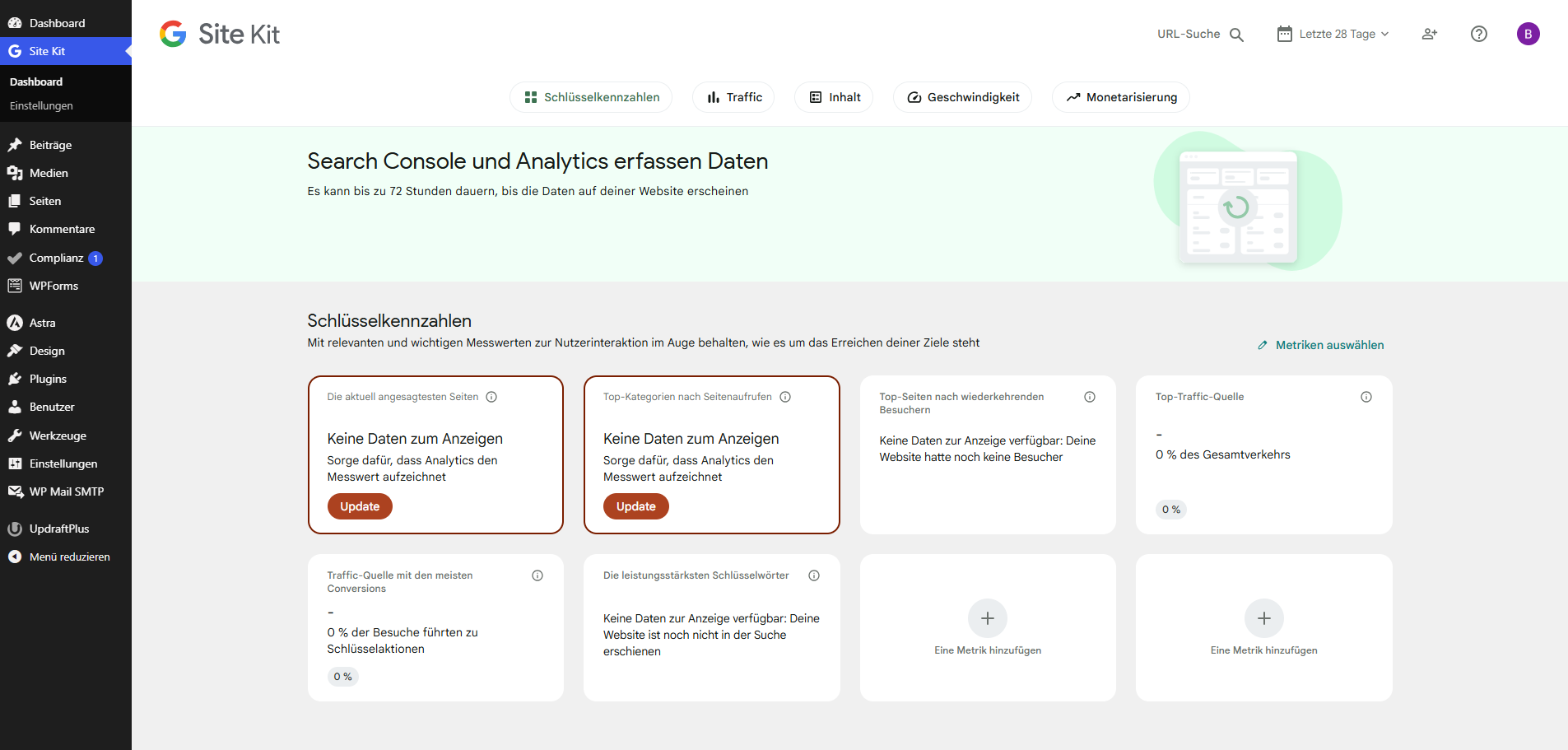
Falls bereits Daten gesammelt werden,
verwendest du deinen bestehenden Zugang.
Werden keine Daten angezeigt,
prüfst du zunächst:
- ob du die richtige Property geöffnet hast
- ob grundsätzlich Daten erfasst werden
Ist GA4 noch nicht eingerichtet,
kannst du die Lektion zum Verständnis nutzen.
Eine echte Auswertung
ist natürlich erst möglich,
wenn auch Daten vorhanden sind.
Öffne den Bericht zur Traffic-Akquisition
Suche in deinen Berichten
nach dem Bereich zur Traffic-Akquisition
beziehungsweise nach der sitzungsbezogenen Zugriffsquelle.
Je nach aktueller Berichtssammlung
können Navigation und Bezeichnungen
etwas unterschiedlich aussehen.
Für diese Lektion interessiert uns:
Über welche erfassten Kanäle
entstehen Sitzungen auf deiner Website?
Dort könnten beispielsweise auftauchen:
- Organic Search
- Organic Social
- Direct
- Referral
- Email
Welche Gruppen erscheinen,
hängt von deinen vorhandenen Daten
und ihrer tatsächlichen Zuordnung ab.
Verlass dich bei Pinterest
oder E-Mail nicht ausschließlich
auf den Namen einer Kanalgruppe.
Schau bei Bedarf auch
auf konkrete Sitzungsquellen
beziehungsweise korrekt gesetzte Kampagnenparameter.
Verwechsle Traffic-Akquisition
und Nutzergewinnung nicht
GA4 besitzt außerdem
eine Perspektive zur Nutzergewinnung.
Sie beantwortet eine andere Frage.
Nutzergewinnung
Wie wurde ein neuer Nutzer ursprünglich gewonnen?
Traffic-Akquisition
Über welche Quelle entstand eine konkrete Sitzung?
Eine Person könnte beispielsweise
erstmals über Google kommen
und später über deinen Newsletter zurückkehren.
Beide Perspektiven können deshalb
unterschiedliche,
aber korrekte Informationen liefern.
Für 8.2 beginnen wir mit der sitzungsbezogenen Perspektive,
weil wir wissen möchten,
welche Quellen Besuche auf deiner Website erzeugen.
Wähle einen sinnvollen Zeitraum
Wenn ausreichend Daten vorhanden sind,
kannst du beispielsweise
die vergangenen drei Monate betrachten.
Bei einer jungen Website
arbeitest du mit dem vorhandenen Zeitraum.
Wenn du Entwicklungen vergleichen möchtest,
verwendest du nach Möglichkeit
gleich lange,
vergleichbare Zeiträume.
Halte zunächst fest,
welche Quellen überhaupt
erfasste Sitzungen erzeugen.
Schritt 2 Finde heraus,
welche Blogartikel als Einstieg funktionieren
Jetzt wechseln wir
zum Landingpage-Bericht.
Eine Landingpage ist die Seite,
über die eine Sitzung
auf deiner Website begonnen hat.
Das kann deine Startseite,
eine Verkaufsseite
oder einer deiner Blogartikel sein.
Wenn jemand über Google
direkt auf einem Blogartikel landet,
ist dieser Artikel
die Landingpage dieser Sitzung.
In der aktuellen Standardnavigation
findest du den Bericht
typischerweise im Bereich Berichte → Engagement → Landingpage.
Falls der Bericht dort nicht sichtbar ist,
kann er in deiner aktuellen Berichtssammlung
ausgeblendet
beziehungsweise nicht veröffentlicht sein.
Schau,
welche Seiten Menschen zuerst öffnen
Vielleicht entdeckst du,
dass ein bestimmter Blogartikel
häufig als Einstieg verwendet wird.
Vielleicht erhält deine Startseite
dagegen vergleichsweise wenige Einstiege,
weil Menschen direkt
über einzelne Artikel
zu dir kommen.
Für einen Blog
kann das vollkommen plausibel sein.
Schau bei vorhandenen Schlüsselereignissen
nicht nur auf Sitzungen
Wenn wichtige Ereignisse bereits
korrekt eingerichtet
und als Schlüsselereignisse markiert sind,
können sie dir in verschiedenen GA4-Berichten
zusätzliche Informationen liefern.
Dann kannst du beispielsweise untersuchen,
ob bestimmte Landingpages
oder Besucherquellen
häufiger gemeinsam
mit einem wichtigen nächsten Schritt auftreten.
Eine solche Zuordnung bedeutet trotzdem nicht automatisch,
dass die Landingpage allein
die spätere Handlung verursacht hat.
Menschen können mehrfach zurückkehren,
unterschiedliche Kanäle verwenden
und auf verschiedenen Wegen kaufen.
Verbinde Landingpage und Besucherquelle
Besonders interessant wird die Auswertung,
wenn du eine Landingpage
gemeinsam mit ihrer Quelle betrachtest.
Vielleicht erhält ein Artikel
viele Sitzungen über Organic Search.
Ein anderer wird vor allem
über Pinterest erreicht.
Nutze dafür,
soweit deine aktuelle Oberfläche es zulässt,
eine passende zusätzliche Dimension,
einen Filter
oder eine entsprechende Berichtsperspektive.
Du brauchst dafür
keinen neuen komplizierten Explorationsbericht,
wenn die vorhandenen Standardberichte
deine Frage bereits beantworten.
Verwechsle Aufrufe und Einstiege nicht
Wenn ein Artikel
500 Aufrufe besitzt,
bedeutet das nicht,
dass 500 Sitzungen
über diesen Artikel begonnen haben.
Vielleicht wurde er häufig
innerhalb deiner Website geöffnet,
nachdem der Besuch
auf einer anderen Seite begonnen hatte.
Landingpage
Wo begann die Sitzung?
Aufrufe
Welche Seiten wurden insgesamt betrachtet?
Was du aus deinen Blogdaten erkennen kannst
Sobald du Besucherquellen
und wichtige Landingpages kennst,
kannst du erste Muster erkennen.
Vielleicht erhält ein Artikel
bereits viele organische Google-Besuche,
während ein anderer
hauptsächlich über Pinterest erreicht wird.
Vielleicht besitzt ein Artikel
viele Sitzungen,
aber vergleichsweise wenig erfasste Interaktion.
Das ist eine Beobachtung.
Es ist noch keine Diagnose.
„Kurze Interaktionsdauer“
bedeutet nicht automatisch:
„schlechter Artikel“.
Vielleicht beantwortet der Artikel
eine kurze konkrete Frage
und die Leserin findet sofort,
was sie gesucht hat.
Bei einem ausführlichen Leitfaden
könnte dieselbe Beobachtung
dagegen Anlass sein,
genauer hinzusehen.
Deine Daten helfen dir,
interessante Stellen zu finden.
Sie ersetzen nicht
die inhaltliche Beurteilung deiner Seite.
Was Google Analytics
über deine Verkäufe weiß
Vielleicht möchtest du jetzt wissen,
wie viele Besucher deines erfolgreichsten Blogartikels
später ein Freebie herunterladen
oder ein Produkt kaufen.
Diese Frage ist wirtschaftlich absolut sinnvoll.
Dafür müssen die entsprechenden Übergänge
allerdings tatsächlich gemessen werden.
Ein eingebautes Anmeldeformular
erzeugt nicht automatisch
eine korrekt messbare bestätigte E-Mail-Anmeldung.
Und ein Kauf,
der über ein externes System läuft,
landet nicht automatisch vollständig
in deiner GA4-Auswertung.
Fehlende Messdaten bedeuten nicht,
dass die Handlung nicht stattgefunden hat.
Genau deshalb hast du in dieser Lektion
deine wichtigsten Ereignisse
und Schlüsselereignisse überprüft.
Wenn dir dabei eine wichtige Messung fehlt,
kannst du sie mit dem Einrichtungs-Prompt
gezielt prüfen
und – sofern sinnvoll –
technisch ergänzen.
Du musst dafür
kein vollständiges Enterprise-Tracking aufbauen.
Schritt 3 Lass ChatGPT oder Claude
deine vorhandenen Website-Daten kritisch auswerten
Exportiere,
sofern verfügbar,
deine Daten zur Traffic-Akquisition
und zu deinen Landingpages.
Dokumentiere dabei:
- Zeitraum
- eventuelle Vergleichszeiträume
- Filter
- verwendete Dimensionen
- verwendete Kennzahlen
- vorhandene Schlüsselereignisse
- bekannte Messlücken
Wenn du mehrere Berichte verwendest,
achte darauf,
dass du nicht versehentlich
unterschiedliche Zeiträume
wie einen einzigen Datensatz behandelst.
Dein Copy-&-Paste-Prompt:
Die strategische Website- und Traffic-Analyse
Du arbeitest mit mir als erfahrene Digital-Analystin, Content-Strategin und Marketingexpertin.

Ich möchte meine Google-Analytics-4-Daten verstehen und herausfinden:

- welche Besucherquellen erfasste Sitzungen auf meiner Website erzeugen
- welche Blogartikel häufig als Einstieg dienen
- welche Entwicklungen wirklich auffallen
- welche wichtigen Ereignisse beziehungsweise Schlüsselereignisse bereits messbar sind
- welche Informationen mir für den weiteren Kundenweg noch fehlen

Meine Positionierung, meine Wunschkundin, meine Blogstrategie und mein bestehender Kundenweg wurden bereits entwickelt.

Berücksichtige diese Informationen nur soweit sie dir im aktuellen Arbeitsbereich tatsächlich vorliegen.

Deine Aufgabe ist es, meine vorhandenen GA4-Daten fachlich sorgfältig auszuwerten und daraus verständliche, belastbare Beobachtungen für mein Marketing abzuleiten.


1 · PRÜFE ZUERST DIE DATENGRUNDLAGE

Untersuche:

- welche GA4-Berichte ich bereitgestellt habe
- welchen Zeitraum sie abdecken
- welche Vergleichszeiträume vorhanden sind
- welche Filter gesetzt wurden
- welche Dimensionen verwendet wurden
- welche Kennzahlen enthalten sind
- welche Ereignisse enthalten sind
- welche Schlüsselereignisse enthalten sind

Achte insbesondere auf:

- Sitzungen
- die konkret verwendete Nutzerkennzahl
- Sitzungsquellen
- Kanalgruppen
- Landingpages
- Aufrufe
- Interaktionsrate
- durchschnittliche Interaktionsdauer
- Ereignisse
- Schlüsselereignisse

Wenn Daten aus mehreren Berichten stammen, prüfe, ob Zeiträume, Dimensionen und Kennzahlen sinnvoll miteinander betrachtet werden können.

Wenn wichtige Informationen fehlen, stelle maximal fünf gezielte Fragen auf einmal.

Frage nichts erneut, was aus den Dateien bereits eindeutig hervorgeht.

Erfinde keine fehlenden Daten.


2 · BERÜCKSICHTIGE DIE GRENZEN MEINER MESSUNG

Unterscheide ausdrücklich zwischen:

A. Es wurde eine Aktivität gemessen.
B. Es wurde keine Aktivität gemessen.
C. Die notwendige Messung ist möglicherweise gar nicht eingerichtet.

Behaupte bei C niemals, dass die Aktivität nicht stattgefunden hat.

Berücksichtige, dass Einwilligungen, technische Einrichtung und vorhandene Ereignisse beeinflussen können, welche Daten in GA4 sichtbar werden.


3 · PRÜFE MEINE SCHLÜSSELEREIGNISSE

Wenn Schlüsselereignisse vorhanden sind, prüfe:

- welches tatsächliche Nutzerverhalten sie abbilden
- ob ihre technische Bedeutung eindeutig ist
- ob ihre Bezeichnung zu dem gemessenen Vorgang passt
- ob sie für meinen Kundenweg tatsächlich relevant sind

Wenn beispielsweise ein Ereignis „Anmeldung“ heißt, aber technisch nur einen Formular-Klick misst, behandle es nicht automatisch als bestätigte Anmeldung.

Wenn wichtige Schritte meines Kundenwegs nicht gemessen werden, kennzeichne diese Messlücke.

Empfiehl keinen vollständigen Tracking-Umbau innerhalb dieser Analyse.

Verweise für die technische Einrichtung auf eine separate gezielte Prüfung.


4 · ANALYSIERE MEINE BESUCHERQUELLEN

Beginne mit der sitzungsbezogenen Traffic-Akquisition.

Prüfe:

- welche Quellen und Kanalgruppen Sitzungen erzeugen
- welche Quellen besonders auffallen
- ob Vergleichszeiträume eine Entwicklung zeigen
- ob Quellen wie Pinterest oder E-Mail aufgrund ihrer tatsächlichen Zuordnung möglicherweise genauer betrachtet werden müssen

Verwechsle Traffic-Akquisition nicht mit Nutzergewinnung.

Falls meine bereitgestellten Daten aus der Nutzergewinnung stammen, kennzeichne das ausdrücklich und interpretiere sie entsprechend.


5 · ANALYSIERE MEINE LANDINGPAGES

Prüfe:

- welche Seiten häufig den Einstieg in Sitzungen bilden
- welche davon Blogartikel sind
- welche Quellen zu diesen Einstiegen beitragen
- welche Seiten aufgrund ihrer Daten genauer betrachtet werden sollten

Unterscheide Landingpage-Sitzungen von allgemeinen Seitenaufrufen.

Wenn Schlüsselereignisse vorhanden sind, darfst du zusätzlich untersuchen, bei welchen Landingpages beziehungsweise Quellen wichtige Ereignisse erfasst werden.

Behaupte daraus aber keine eindeutige Kausalität.

Berücksichtige bei Interaktionsrate und Interaktionsdauer immer die tatsächliche Aufgabe des Inhalts.


6 · TRENN BEOBACHTUNG UND ERKLÄRUNG

Für jede wichtige Auffälligkeit zeige:

BEOBACHTUNG
Was zeigen meine GA4-Daten tatsächlich?

MÖGLICHE ERKLÄRUNG
Was könnte eine Ursache sein?

FEHLENDE INFORMATION
Was müsste ich wissen, bevor die Erklärung belastbar wird?

STATUS
[weiter beobachten]
[später gemeinsam prüfen]
[gezielte Prüfung sinnvoll]

Behaupte keine Ursache als Tatsache, wenn die Daten nur eine Auffälligkeit zeigen.


7 · BERÜCKSICHTIGE MEINEN KUNDENWEG

Meine Website soll langfristig passende Interessentinnen zu meinen Freebies und Angeboten führen.

Prüfe deshalb, welche dieser Übergänge in meinen Daten tatsächlich messbar sind.

Wenn E-Mail-Anmeldungen, Angebotsklicks, Checkout-Schritte oder Käufe nicht zuverlässig erfasst werden, kennzeichne diese Messlücke.

Diagnostiziere kein Conversion-Problem allein deshalb, weil ein entsprechendes Ereignis in GA4 nicht sichtbar ist.


8 · VERGLEICHE MIT SEARCH CONSOLE NUR VORSICHTIG

Wenn ich zusätzlich Daten aus Lektion 8.1 bereitstelle, darfst du sie als ergänzende Perspektive verwenden.

Beachte:

- Search-Console-Klicks sind keine GA4-Sitzungen.
- Beide Systeme verwenden unterschiedliche Messmethoden.
- Werte müssen deshalb nicht identisch sein.

Nutze Abweichungen nicht automatisch als Beweis für einen Trackingfehler.


9 · FINDE HÖCHSTENS DREI RELEVANTE BEOBACHTUNGEN FÜR 8.5

Wähle höchstens drei Beobachtungen aus, die für meine spätere Gesamtauswertung wichtig sind.

Für jede Beobachtung brauche ich:

- betroffene Quelle oder Landingpage
- relevante Kennzahlen
- Zeitraum
- vorhandenes relevantes Schlüsselereignis, sofern vorhanden
- konkrete Beobachtung
- mögliche Erklärung
- fehlende Informationen
- Status

Status:

[weiter beobachten]
[später gemeinsam prüfen]
[gezielte Prüfung sinnvoll]


10 · ERSTELLE MEINEN ANALYSEBERICHT

Gliedere das Ergebnis in:

1. Mein Website-Überblick
2. Meine wichtigsten Besucherquellen
3. Meine wichtigsten Landingpages
4. Meine vorhandenen Schlüsselereignisse
5. Auffällige Entwicklungen
6. Vorhandene Messlücken
7. Meine maximal drei Beobachtungen für Lektion 8.5


11 · PRÜFE DEINE EIGENE ANALYSE

Kontrolliere vor der Ausgabe:

- Habe ich Nutzer, Sitzungen und Aufrufe korrekt getrennt?
- Habe ich Landingpages und allgemeine Seitenaufrufe unterschieden?
- Habe ich Nutzergewinnung und Traffic-Akquisition nicht vermischt?
- Habe ich fehlendes Tracking nicht als fehlendes Verhalten interpretiert?
- Habe ich Ereignisse und Schlüsselereignisse korrekt eingeordnet?
- Habe ich Interaktionskennzahlen nicht als automatische Qualitätsnote behandelt?
- Habe ich keine Umsatz- oder Conversionprobleme erfunden?
- Habe ich unterschiedliche Zeiträume kenntlich gemacht?
- Habe ich unnötige Empfehlungen entfernt?

Wenn meine Daten noch keine belastbare Verbesserung begründen, sage mir das ausdrücklich.


Hier sind meine GA4-Daten:

[DATEIEN HOCHLADEN ODER DATEN EINFÜGEN]
Lass aus deinen Website-Daten
noch keine neue Großbaustelle werden
Vielleicht entdeckst du,
dass ein Blogartikel bereits
viele Einstiege aus Google erzeugt.
Vielleicht bringt Pinterest
mehr Besuche,
als du bislang angenommen hast.
Vielleicht erkennst du,
dass ein wichtiges Schlüsselereignis
bereits sauber gemessen wird.
Oder du stellst fest,
dass dir genau die Messung fehlt,
die du für eine bestimmte Frage bräuchtest.
All das sind wertvolle Informationen.
Wir entscheiden trotzdem noch nicht
nach 8.2 allein,
wo dein gesamtes Marketing optimiert werden soll.
Pinterest,
Leads
und Verkäufe
fehlen noch.
Deshalb hältst du für 8.5
lediglich deine wichtigsten Beobachtungen fest.
8.2 ist abgeschlossen,
wenn du deine Website-Daten
und deine wichtigsten Messpunkte verstehst
- du Traffic-Akquisition und Nutzergewinnung unterscheiden kannst
- du Nutzer,
Sitzungen
und Aufrufe unterscheiden kannst
- du Interaktionsrate und Interaktionsdauer einordnen kannst
- du den Unterschied zwischen Ereignis und Schlüsselereignis verstehst
- du geprüft hast,
welche wirtschaftlich wichtigen Ereignisse bereits vorhanden sind
- du weißt,
welche deiner wichtigen Schritte noch nicht zuverlässig gemessen werden
- du bei Bedarf den Einrichtungs-Prompt verwendet hast
- neu eingerichtete wichtige Ereignisse tatsächlich getestet wurden
- du deine wichtigsten erfassten Besucherquellen kennst
- du deine wichtigsten Landingpages findest
- du Landingpage-Sitzungen nicht mit Seitenaufrufen verwechselst
- du höchstens drei Beobachtungen
für 8.5 festgehalten hast
Ergebnis 8.2
Du weißt jetzt,
wie Menschen auf deine Website gelangen
und welche wichtigen Schritte
dein Analytics-System tatsächlich erkennen kann.
Alternative zur AI-Auswertung Arbeiten ohne AI –
werte deine Website-Daten
und Messpunkte selbst aus
Du brauchst dafür
deine GA4-Property
und eine einfache Übersicht
für deine Ergebnisse.
Schritt 1 · Prüfe deine wichtigen Ereignisse
MEINE WICHTIGEN GA4-MESSPUNKTE

Schritt im Kundenweg:
[...]

Ereignis in GA4 vorhanden:
[ja / nein / unklar]

Ereignisname:
[...]

Was misst es technisch wirklich?
[...]

Als Schlüsselereignis markiert:
[ja / nein / nicht relevant]

Selbst getestet:
[ja / nein]

Bekannte Einschränkung:
[...]
Wiederhole diesen Block
nur für wirtschaftlich relevante Schritte.
Schritt 2 · Untersuche deine Besucherquellen
| Quelle / Kanal | Sitzungen | Zeitraum | Beobachtung |
|---|
| [Quelle] | [Wert] | [Zeitraum] | [Beobachtung] |
Schritt 3 · Untersuche deine Landingpages
| Landingpage | Sitzungen | Quelle | Schlüsselereignisse | Beobachtung |
|---|
| [Artikel] | [Wert] | [Quelle] | [Wert / nicht erfasst] | [Beobachtung] |
Beurteile Schlüsselereignisse
nur dann,
wenn du weißt,
was sie technisch tatsächlich messen.
Schritt 4 · Halte Messlücken fest
MEINE GA4-MESSLÜCKEN

Kann ich eine wichtige Anmeldung erkennen?
[ja / nein / unklar]

Was wird dabei technisch wirklich gemessen?
[...]

Kann ich relevante Angebotsinteraktionen erkennen?
[ja / nein / unklar]

Kann ich Checkout-Schritte erkennen?
[ja / nein / unklar]

Kann ich Käufe erkennen?
[ja / nein / unklar]

Welche Information kann ich mit meinem aktuellen Setup NICHT beantworten?
[...]
Schritt 5 · Wähle höchstens drei Beobachtungen für 8.5
MEINE WEBSITE-BEOBACHTUNG FÜR 8.5

Quelle / Landingpage:
[...]

Zeitraum:
[...]

Kennzahlen:
[...]

Relevantes Schlüsselereignis:
[...]

Was fällt auf?
[...]

Was könnte eine Erklärung sein?
[...]

Was weiß ich noch nicht?
[...]

Status:
[weiter beobachten / später gemeinsam prüfen / gezielte Prüfung sinnvoll]
Damit bist du ohne AI am selben Punkt:
Du kennst deine wichtigsten Besucherquellen,
deine Einstiegsseiten,
deine relevanten Schlüsselereignisse
und die Grenzen deiner aktuellen Messung.
Jetzt weißt du,
wie Menschen auf deine Website gelangen
und was du dort wirklich messen kannst
Die Search Console zeigt dir,
wie deine Website
in der Google-Suche sichtbar wird.
Google Analytics zeigt dir,
welche Besuche und Aktivitäten
auf deiner Website erfasst werden.
Und durch deine Ereignisse
und Schlüsselereignisse
kannst du zusätzlich erkennen,
ob wichtige nächste Schritte
deines Kundenwegs überhaupt messbar sind.
Jetzt wenden wir uns
dem zweiten großen Eingangskanal
deines Pin2Sale-Systems zu.
Als Nächstes:
8.3 · Pinterest Analytics & Audience Insights verstehen.